

-
-
Masuk ke akunmu
Persetujuan Diperlukan
Untuk masuk atau mendaftar, kamu wajib menyetujui Syarat & Ketentuan dan Kebijakan Privasi Youniq.
Syarat & KetentuanAturan belanja, pembayaran, dan pengembalian. › Kebijakan PrivasiData apa yang kami simpan dan untuk apa. › -
-
Cara Belanja di YOUNIQ (Aplikasi)
Dari memilih produk, checkout, bayar, sampai lacak pesanan dan memberi ulasan — lewat aplikasi YOUNIQ.
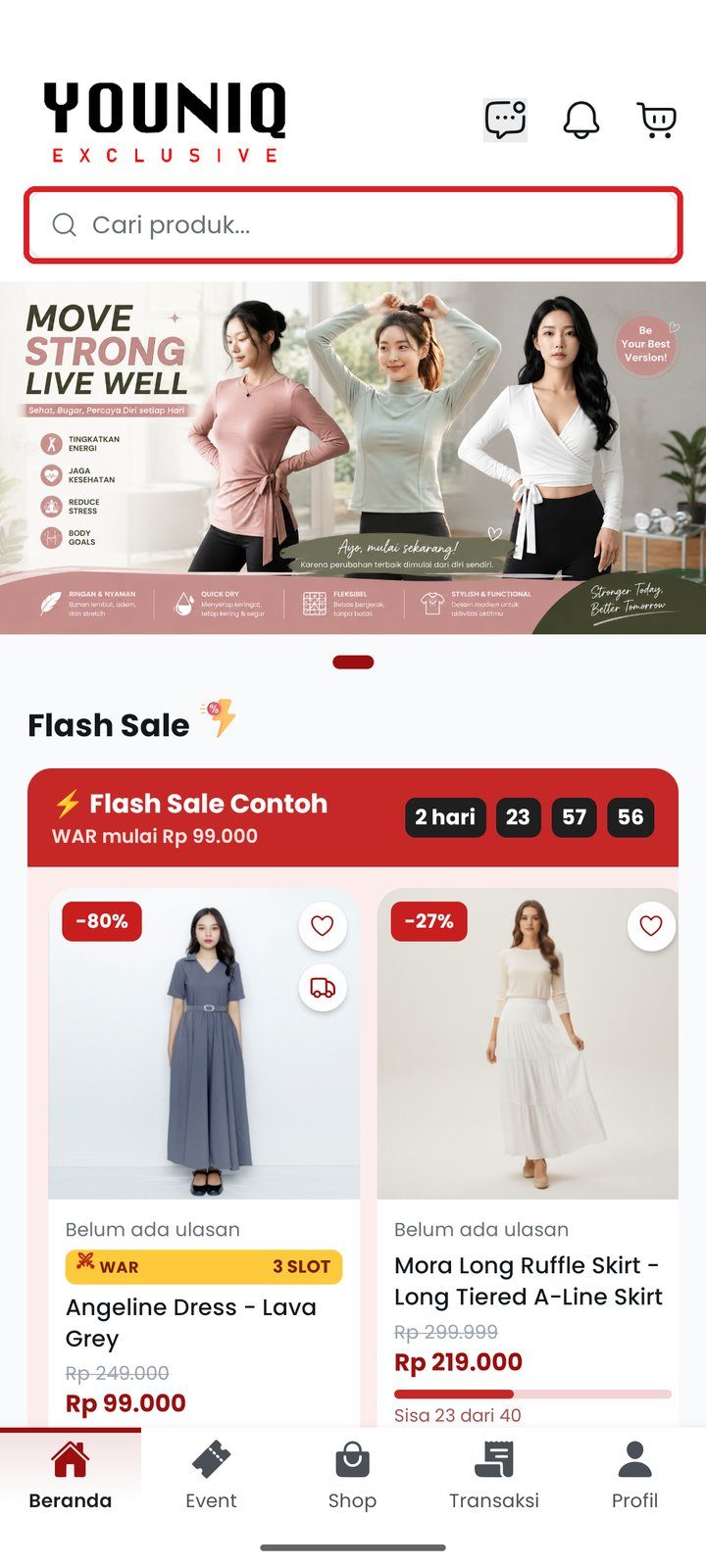
Cari produk
Ketik nama produk di kolom Cari produk paling atas (kotak merah pada gambar), atau gulir Beranda untuk melihat Flash Sale, kategori, dan produk terbaru. Ketuk produk untuk membuka halamannya.
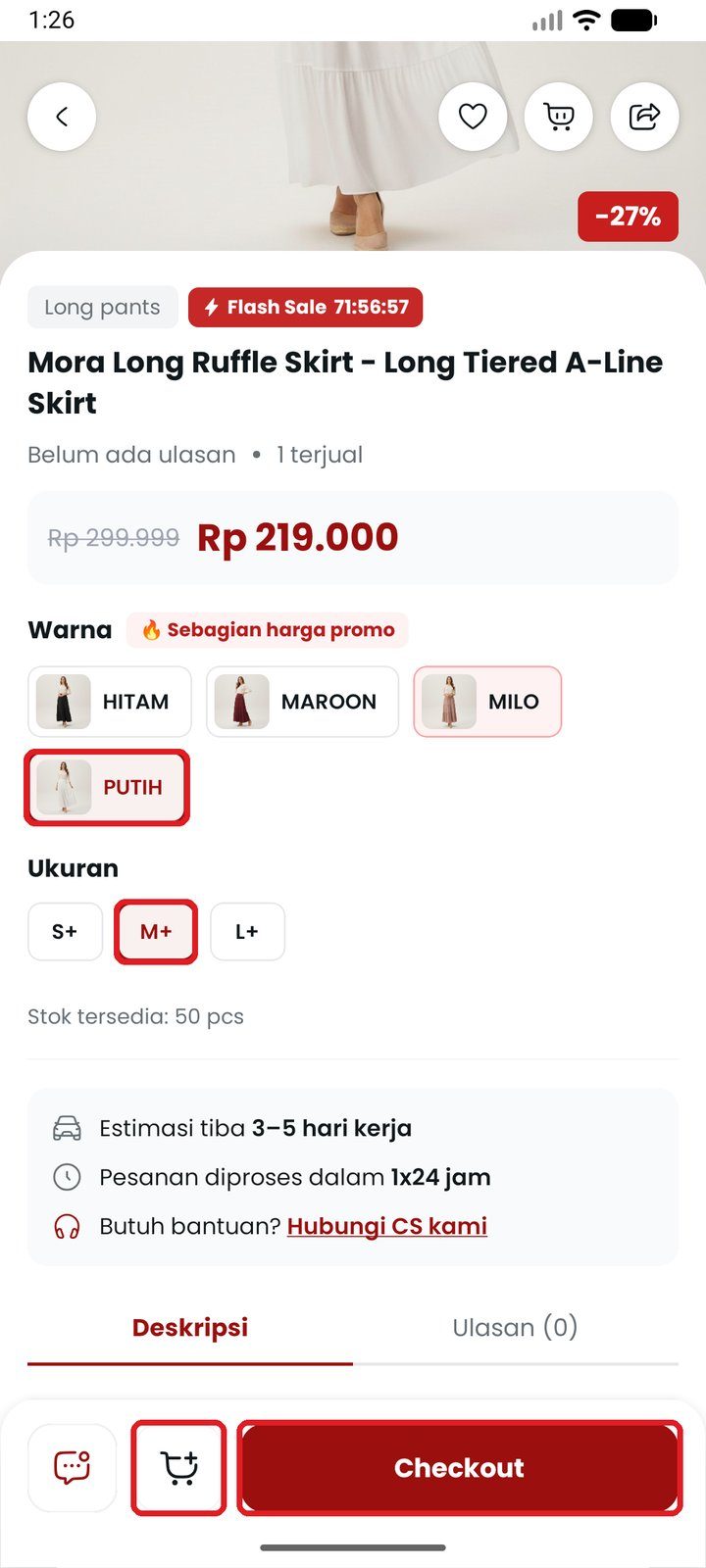
Pilih warna & ukuran
Di halaman produk, pilih Warna lalu Ukuran (kotak merah). Stok varian itu muncul di bawahnya. Ketuk ikon keranjang untuk menyimpannya dulu, atau Checkout untuk langsung membayar barang ini saja.
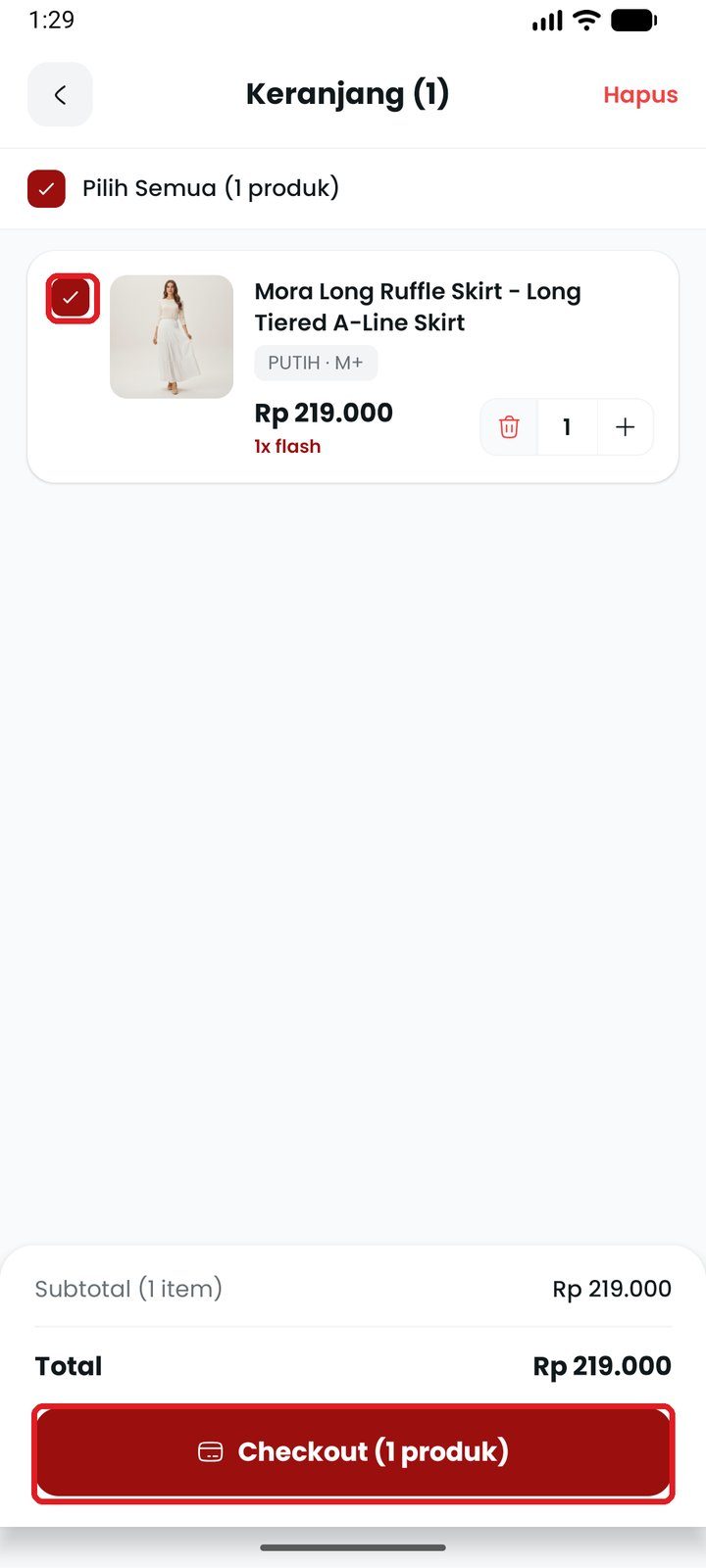
Buka keranjang & centang barang
Ketuk ikon keranjang di pojok kanan atas. Centang barang yang mau dibayar sekarang (kotak merah), atur jumlahnya dengan tombol − dan +, lalu tekan Checkout.
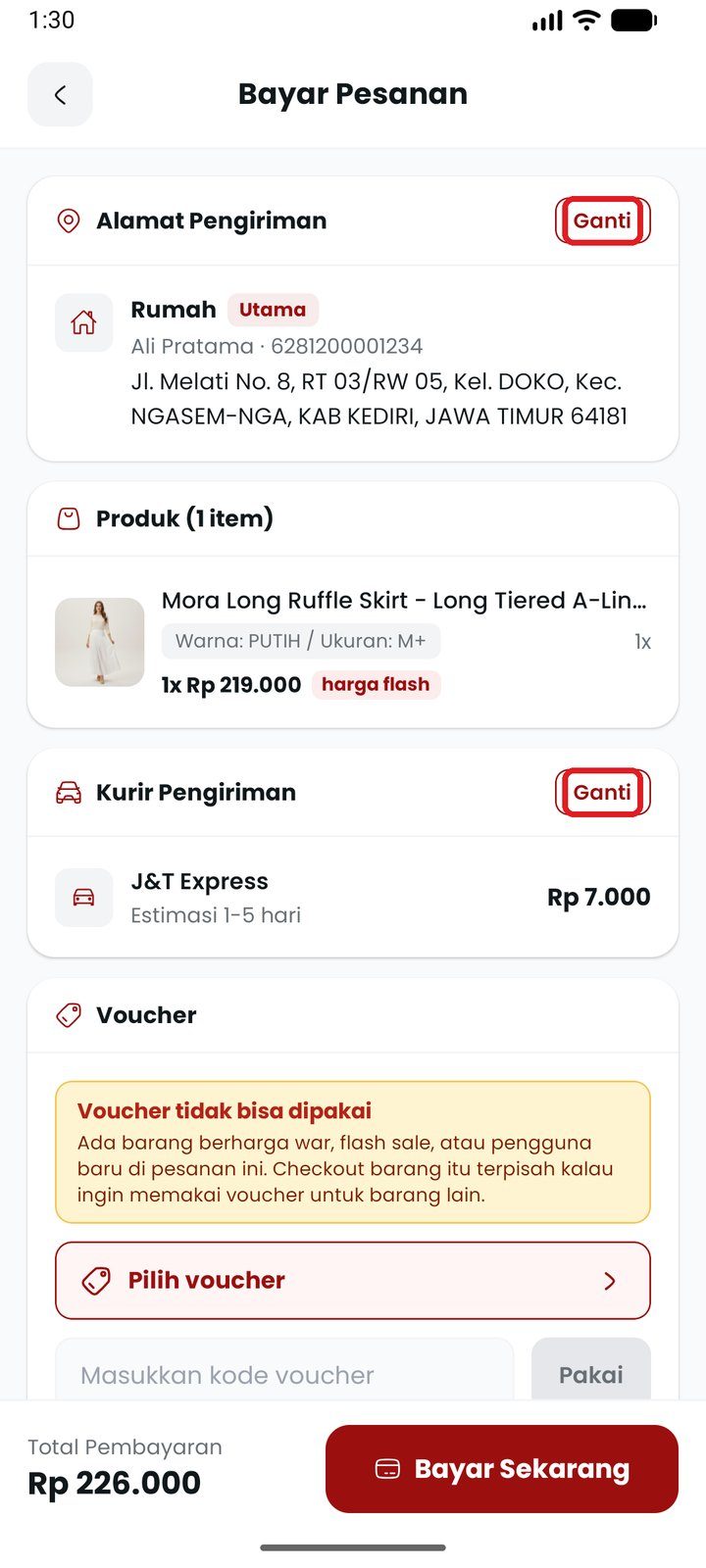
Periksa alamat & kurir
Di halaman Bayar Pesanan, pastikan Alamat Pengiriman sudah benar — tekan Ganti untuk memilih atau menambah alamat lain. Ongkir langsung dihitung dari alamatmu. Kurir juga bisa diganti lewat tombol Ganti di bagian Kurir Pengiriman.
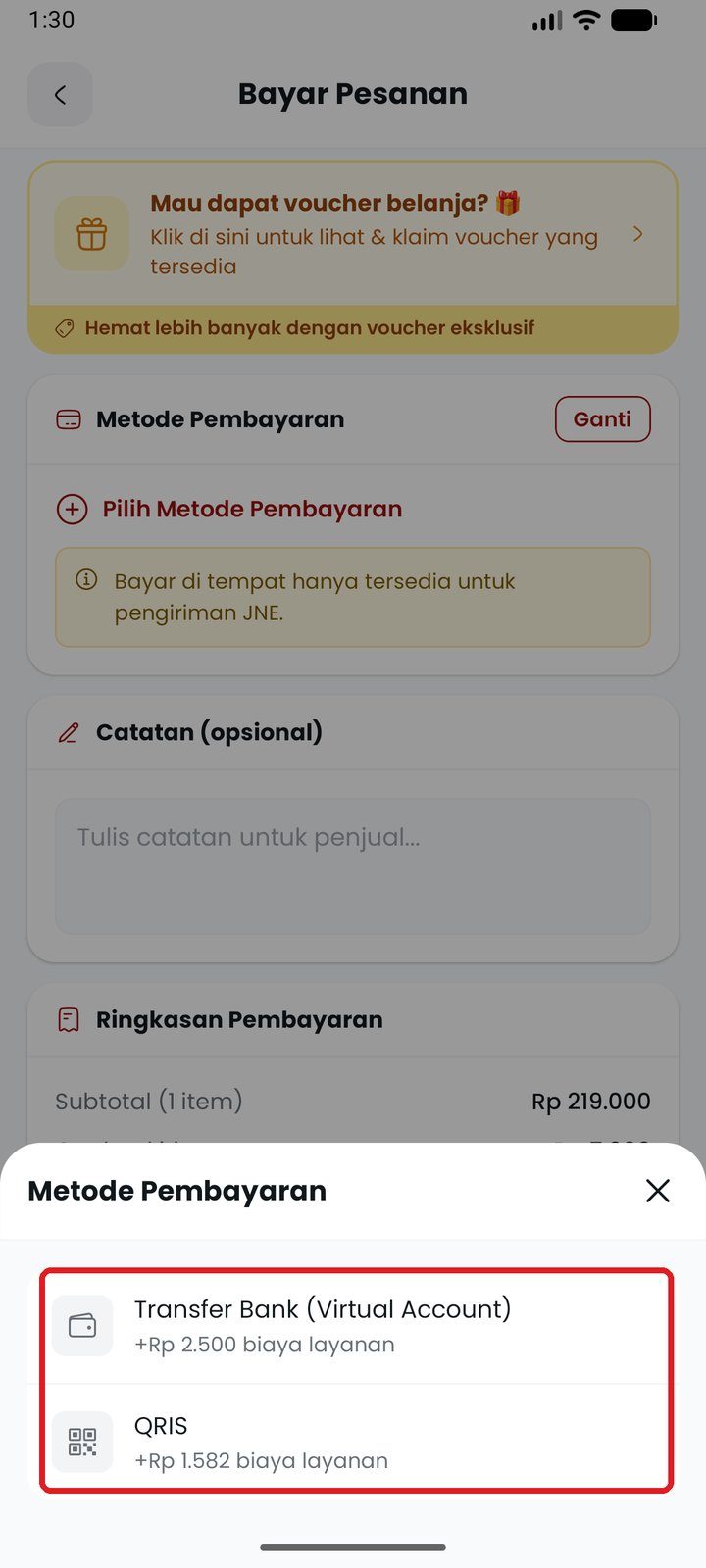
Pilih metode pembayaran
Gulir ke bawah ke Metode Pembayaran lalu tekan Pilih Metode Pembayaran. Pilihannya Transfer Bank (Virtual Account) atau QRIS; biaya layanannya tertulis di bawah masing-masing. Bayar di tempat (COD) muncul kalau semua barang mendukung COD, kurirnya JNE, dan kotamu dilayani.
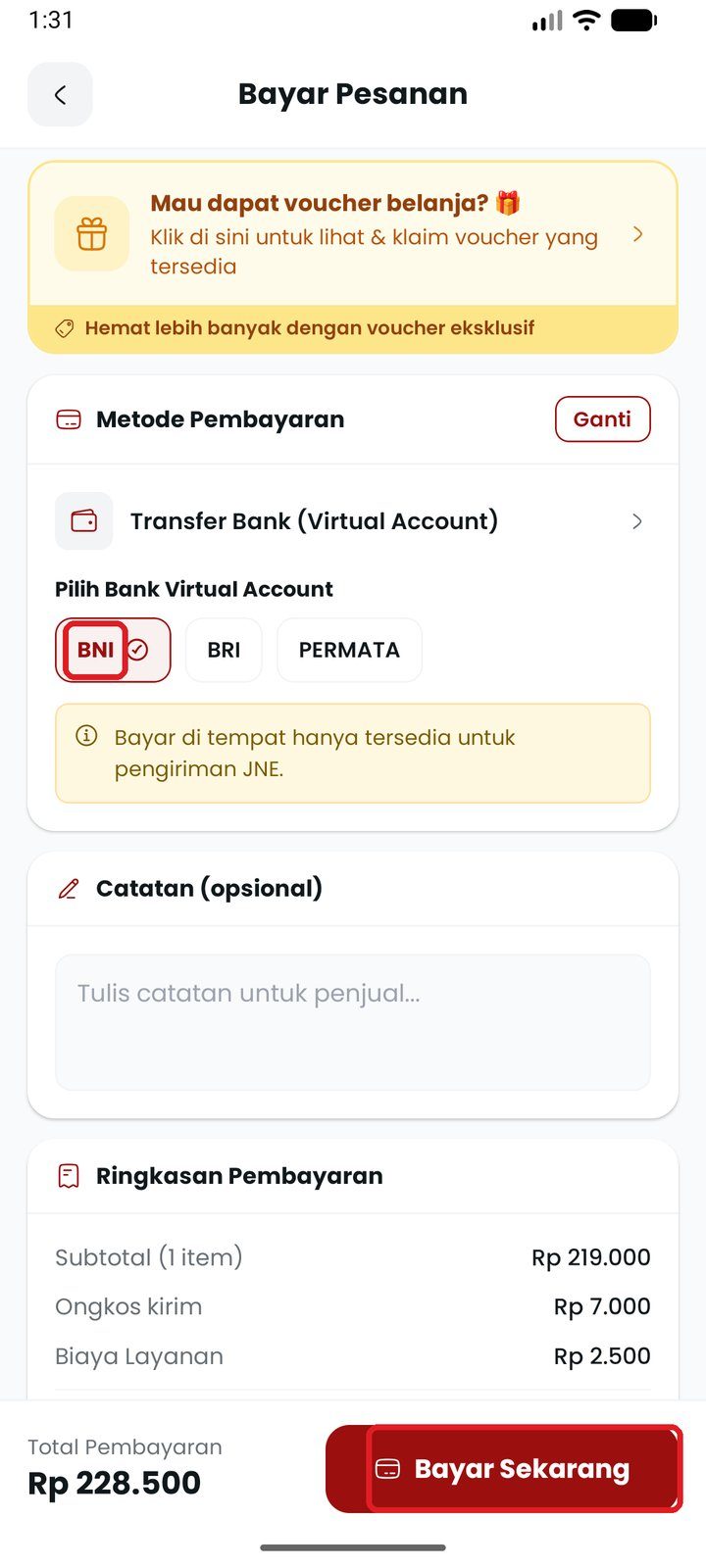
Pilih bank lalu Bayar Sekarang
Untuk Virtual Account, pilih banknya (BNI, BRI, atau Permata). Periksa Ringkasan Pembayaran, lalu tekan Bayar Sekarang di pojok kanan bawah.
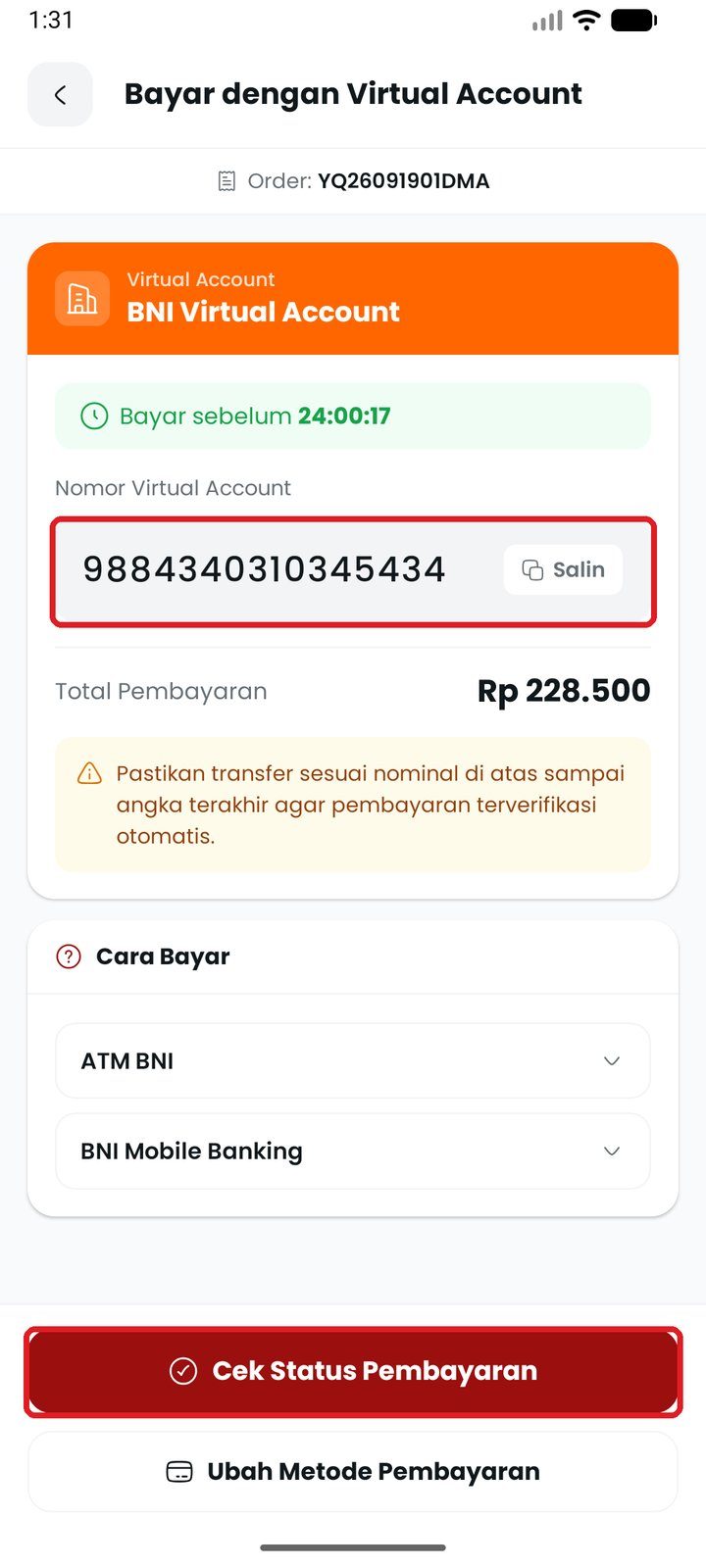
Transfer ke nomor Virtual Account
Salin Nomor Virtual Account, lalu transfer dari ATM, mobile banking, atau internet banking. Cara lengkapnya ada di bagian Cara Bayar. Pembayaran terverifikasi otomatis. Tekan Cek Status Pembayaran kalau sudah transfer tapi statusnya belum berubah.
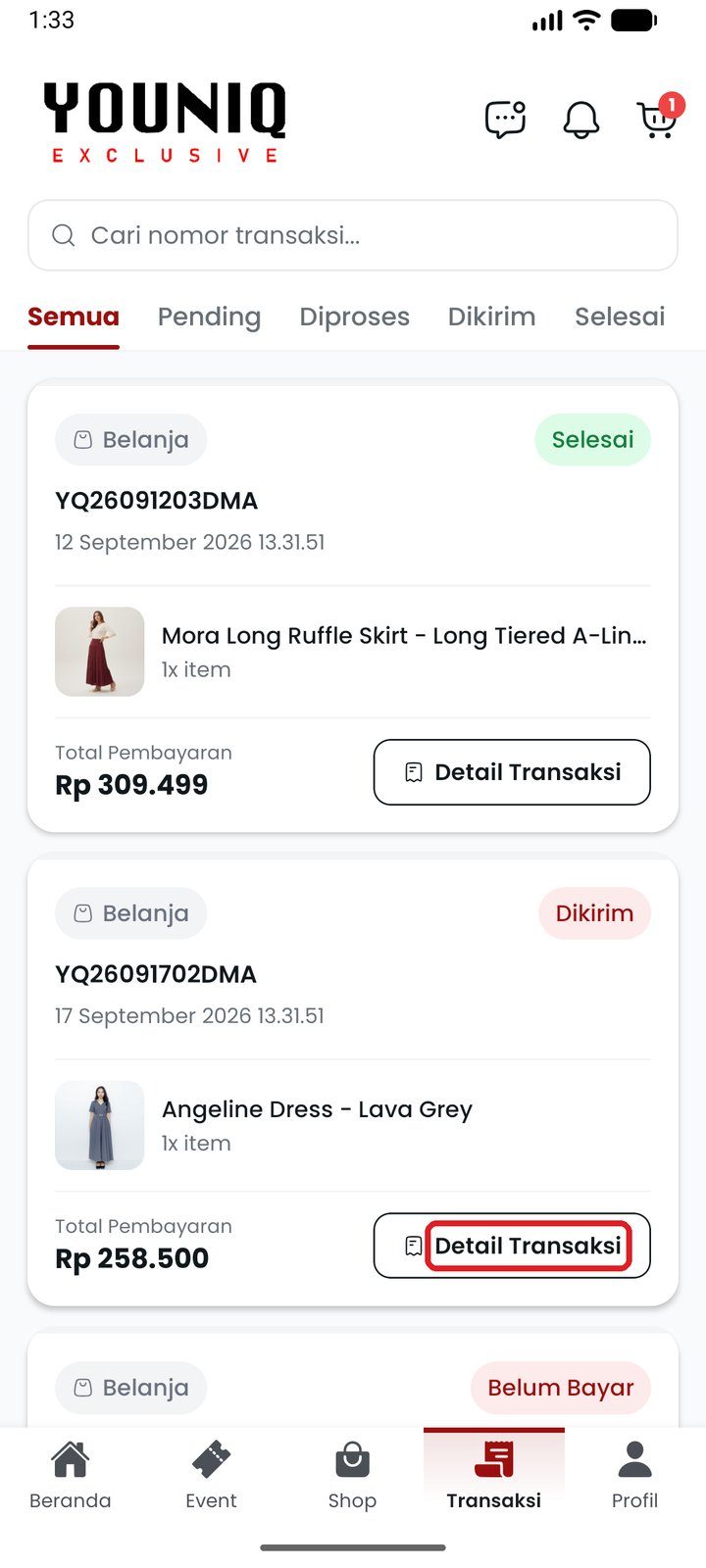
Pantau pesananmu
Ketuk tab Transaksi di bawah. Pesanan dikelompokkan: Pending (belum bayar), Diproses, Dikirim, Selesai, dan Batal. Tekan Detail Transaksi untuk melihat isinya.
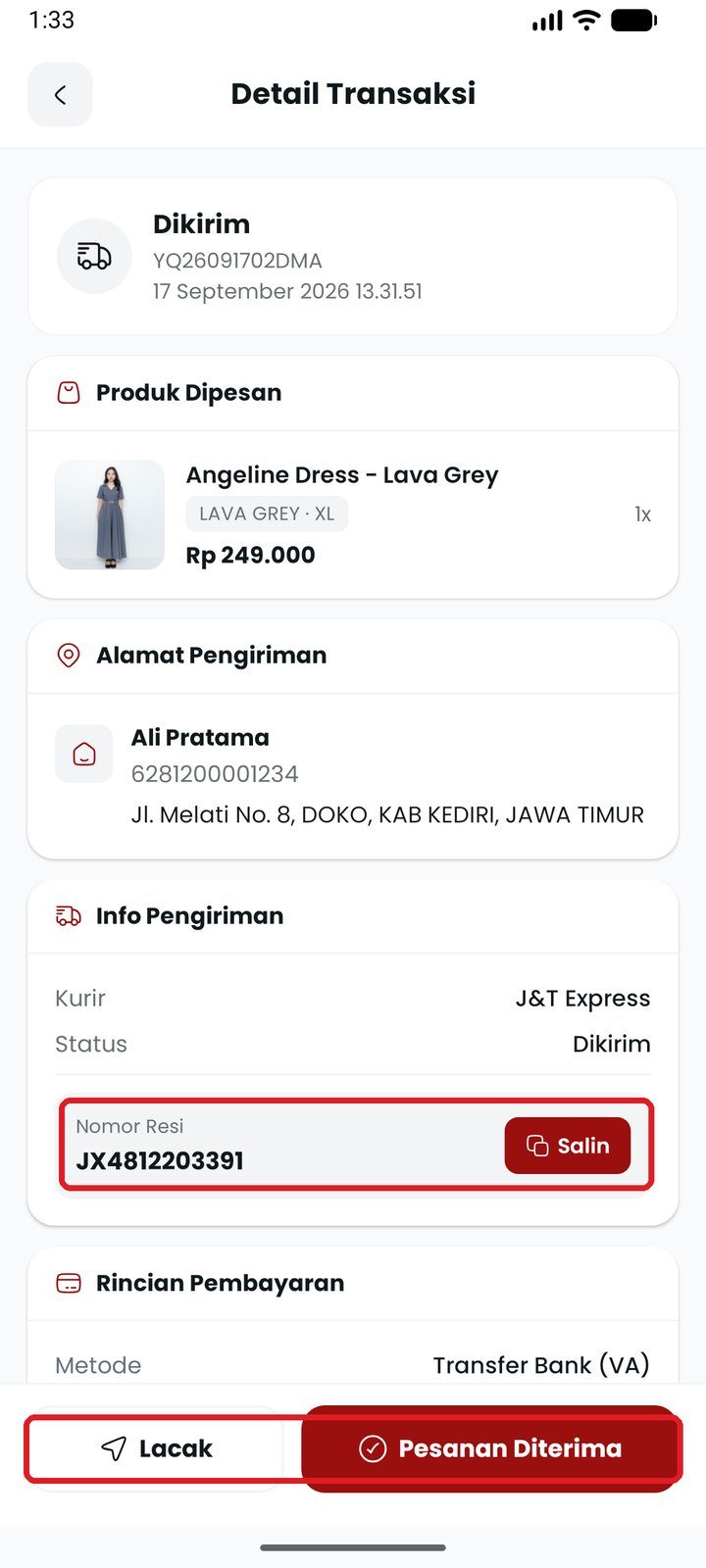
Lacak paket & konfirmasi diterima
Saat pesanan Dikirim, Nomor Resi muncul di Info Pengiriman — tekan Salin, atau Lacak untuk melihat perjalanan paketnya. Resi juga dikirim ke WhatsApp-mu. Setelah paket sampai dan isinya sesuai, tekan Pesanan Diterima.
Beri ulasan
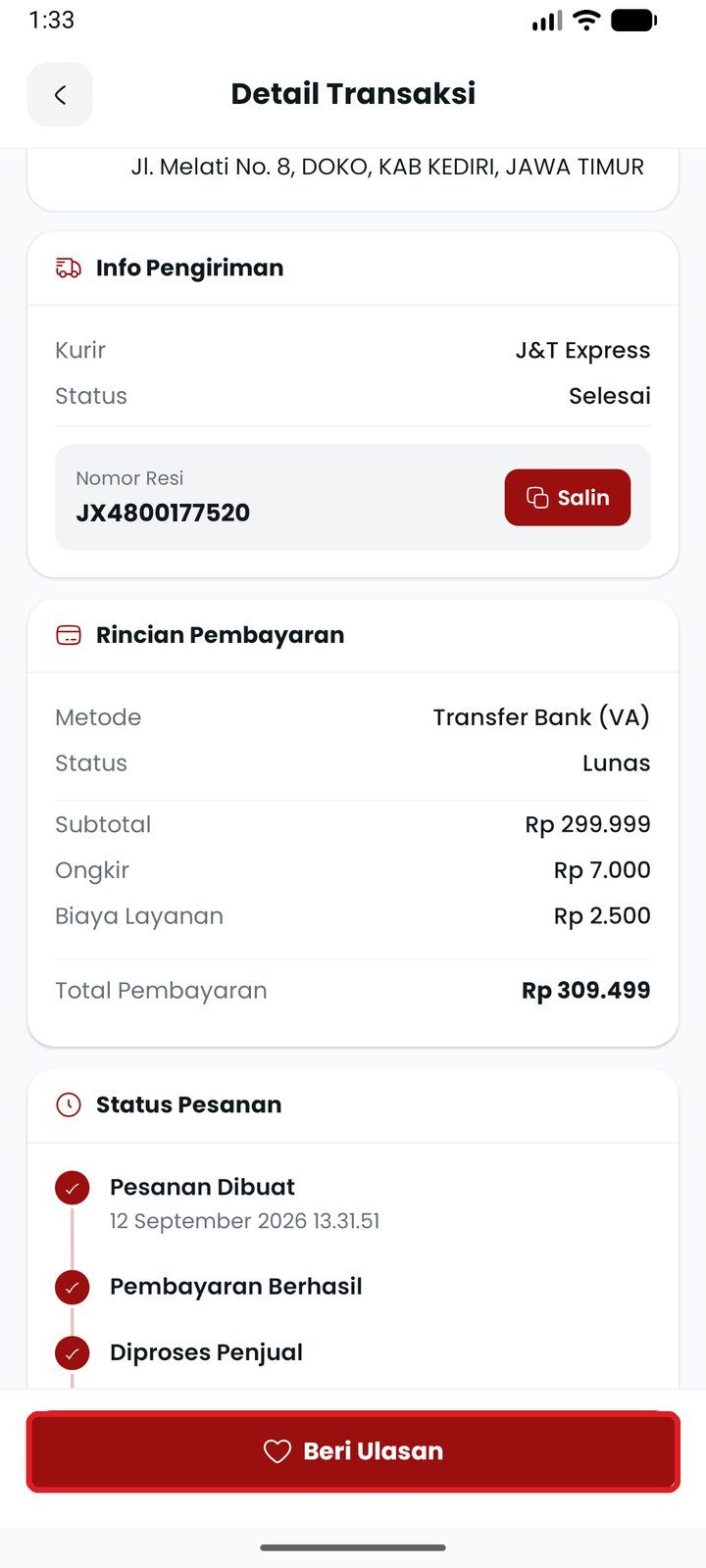
Buka pesanan yang sudah Selesai lalu tekan Beri Ulasan (atau lewat Profil → Ulasan Saya).
Isi bintang & ceritakan pengalamanmu
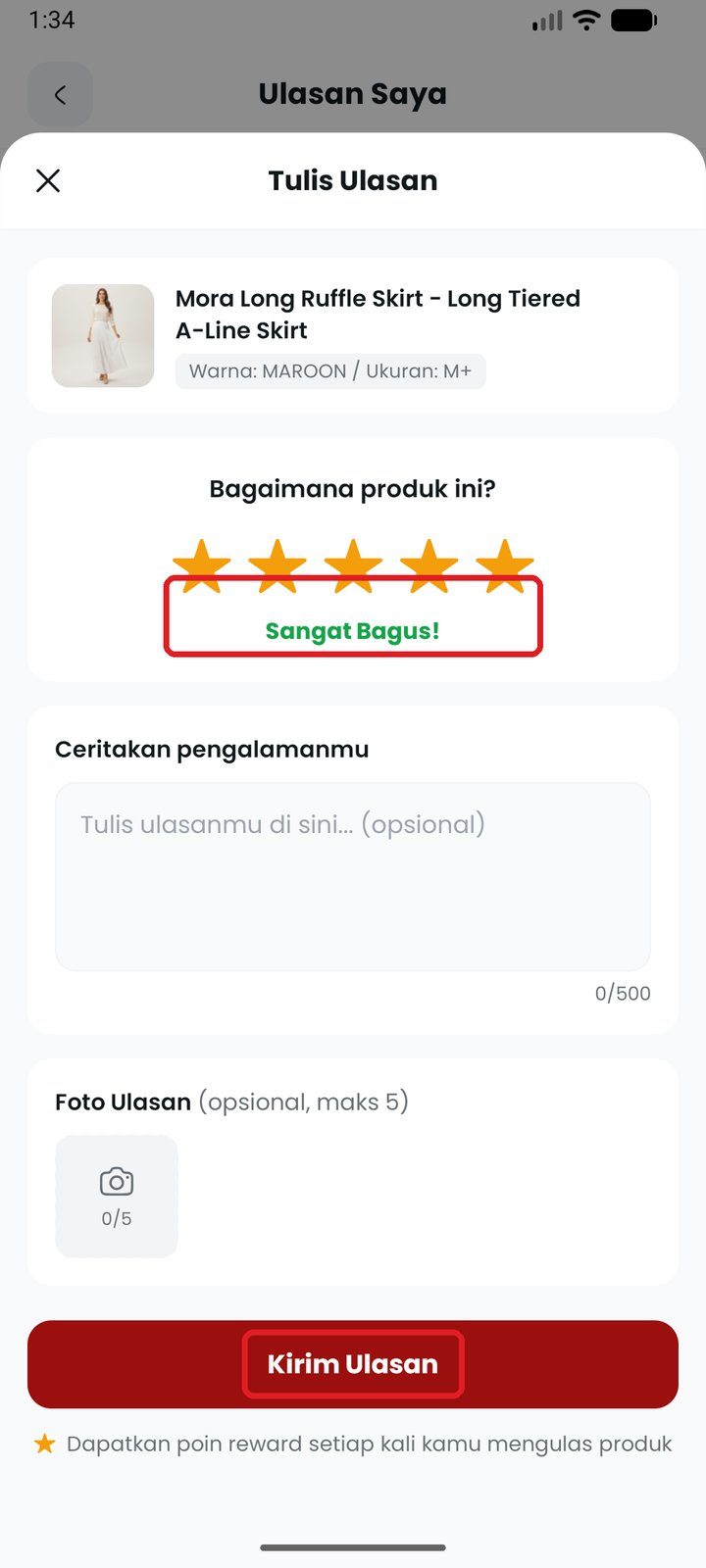
Ketuk bintang, tulis pengalamanmu (opsional), tambahkan sampai 5 foto, lalu tekan Kirim Ulasan.
Masih bingung? Buka Bantuan & FAQ atau hubungi tim YOUNIQ.
